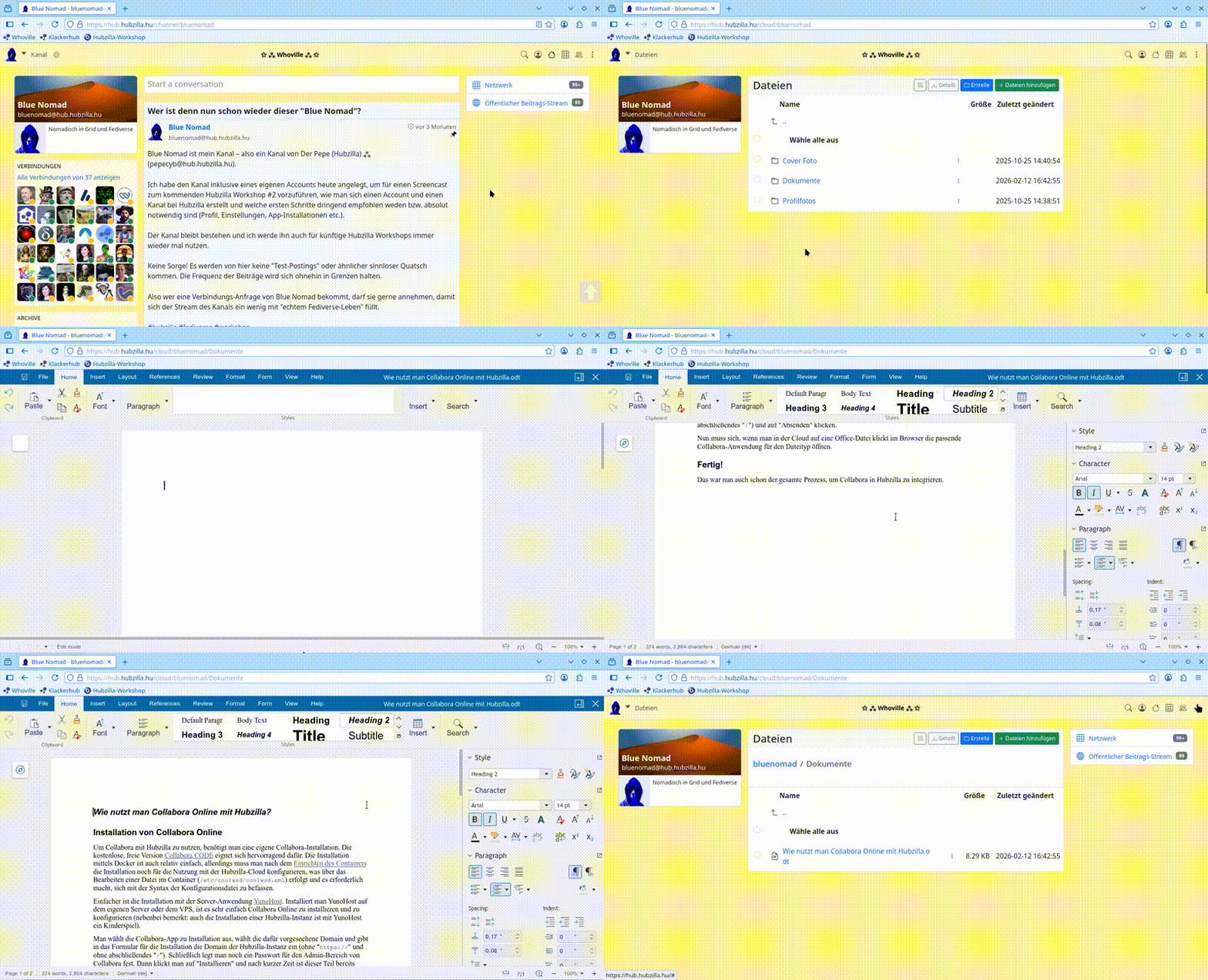
Wie nutzt man Collabora Online mit Hubzilla?
Installation von Collabora Online
Um Collabora mit Hubzilla zu nutzen, benötigt man eine eigene Collabora-Installation. Die kostenlose, freie Version Collabora CODE eignet sich hervorragend dafür. Die Installation mittels Docker ist auch relativ einfach, allerdings muss man nach dem Einrichten des Containers die Installation noch für die Nutzung mit der Hubzilla-Cloud konfigurieren, was über das Bearbeiten einer Datei im Container (/etc/coolwsd/coolwsd.xml) erfolgt und es erforderlich macht, sich mit der Syntax der Konfigurationsdatei zu befassen.
Einfacher ist die Installation mit der Server-Anwendung YunoHost. Installiert man YunoHost auf dem eigenen Server oder dem VPS, ist es sehr einfach Collabora Online zu installieren und zu konfigurieren (nebenbei bemerkt: auch die Installation einer Hubzilla-Instanz ist mit YunoHost ein Kinderspiel).
Man wählt die Collabora-App zu Installation aus, wählt die dafür vorgesehene Domain und gibt in das Formular für die Installation die Domain der Hubzilla-Instanz ein (ohne “https://” und ohne abschließendes “/”). Schließlich legt man noch ein Passwort für den Admin-Bereich von Collabora fest. Dann klickt man auf “Installieren” und nach kurzer Zeit ist dieser Teil bereits erledigt.
Ob die Collabora-Instanz richtig funktioniert, kann man herausfinden, indem man die URL
https://<INSTALLATIONS-DOMAIN>/browser/dist/admin/admin.html
aufruft. Wird die Admin-Oberfläche (nach Abfrage des Benutzernamens, der “admin” lautet, und des eben vergebenen Passworts) angezeigt, sieht es schon gut aus.
Der Aufruf von
https://<INSTALLATIONS-DOMAIN>/hosting/discovery
muss eine XML-Datei zurückliefern, die ungefähr so aussieht:
<wopi-discovery>
   <net-zone name="external-http">
   <!--  Writer documents  -->
   <app favIconUrl="https://<INSTALLATIONS-DOMAIN>/browser/0de01f3f02/images/x-office-document.svg" name="writer">
   <action default="true" ext="sxw" name="view" urlsrc=" ...
Diese Überprüfung muss man aber nicht unbedingt durchführen. In der Regel sollte die Installation (wenn man YunoHost nutzt) korrekt sein.
Aktivierung und Konfiguration des WOPI Addons in Hubzilla
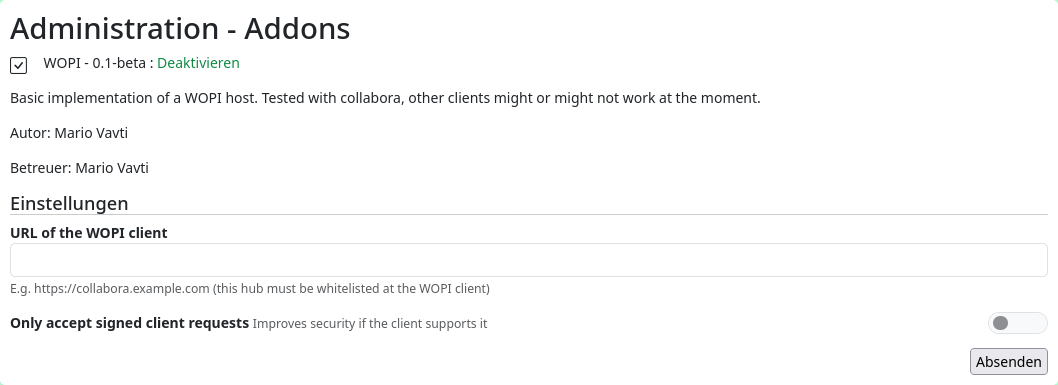
Nun muss noch der Hub (den man bei Installation von Collabora angegeben hat) eingerichtet werden. Der Administrator muss im Hauptmenü “Administration” die Admin-Oberfläche aufrufen. Dort wählt er nun den Tab “Addons“und aktiviert per Klick das Addon “WOPI”. Anschließend muss er im Konfigurationsdialog im Feld “URL of the WOPI client” noch die korrekte URL der Collabora-Installation eintragen (vollständig samt “https://”, aber ohne abschließendes “/”) und auf “Absenden” klicken.
Nun muss sich, wenn man in der Cloud auf eine Office-Datei klickt im Browser die passende Collabora-Anwendung für den Dateityp öffnen.
Fertig!
Das war nun auch schon der gesamte Prozess, um Collabora in Hubzilla zu integrieren.